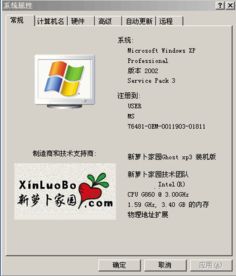
在Windows XP系统(有时用户可能称其为“xp200”,但通常指Windows XP Professional或Home Edition)上安装SQL Server 2005后,若在服务配置管理器(或通过控制面板→管理工具→服务)中找不到“SQL Server (MSSQLSERVER)”服务,导致无法启动数据库,这是一个常见但令人困扰的问题。这通常意味着安装过程中出现了关键组件缺失或配置错误。本文将系统地分析可能的原因并提供详细的解决步骤。
核心问题可能源于以下几点:
- 安装版本不兼容:确保下载的SQL Server 2005版本与Windows XP兼容(如开发版或标准版)。避免使用为更高版本Windows设计的版本。
- 安装过程未完成或被中断:安装可能看似成功,但实际上某些核心服务(如数据库引擎服务)未被正确注册。
- 系统组件缺失:SQL Server 2005依赖于特定系统组件,如.NET Framework 2.0和Microsoft Windows Installer 3.1,若未提前安装或安装失败,会导致服务无法创建。
- 安装选项选择错误:在安装向导中,可能无意中取消勾选了“SQL Server Database Services”或相关核心功能。
针对上述问题,请按以下步骤排查和解决:
第一步:验证安装日志与组件
- 检查安装日志:定位到SQL Server安装目录下的日志文件(通常位于C:\Program Files\Microsoft SQL Server\90\Setup Bootstrap\LOG),查看最近的“Summary.txt”或“Detail.txt”,寻找错误或警告信息。
- 确认必需组件:确保系统已安装并启用了IIS(非绝对必需,但某些功能需要)、.NET Framework 2.0及最新Windows XP Service Pack(建议SP3)。可通过“控制面板”的“添加或删除程序”进行核实。
第二步:尝试修复安装
- 重新运行安装程序:插入安装光盘或运行安装文件,选择“维护”或“修复”现有SQL Server实例。按照向导完成修复过程,这可能会重新注册丢失的服务。
- 使用命令行工具:打开命令提示符(以管理员身份),导航到SQL Server安装目录的Binn文件夹(如C:\Program Files\Microsoft SQL Server\MSSQL.1\MSSQL\Binn),尝试运行
sqlservr.exe -c手动启动引擎(临时测试),但这并非长久之计,需修复服务注册。
第三步:手动创建服务(高级操作)
如果修复无效,可尝试手动创建Windows服务:
1. 打开命令提示符(管理员权限)。
2. 输入以下命令(根据实际安装路径调整):
sc create MSSQLSERVER binPath= "C:\Program Files\Microsoft SQL Server\MSSQL.1\MSSQL\Binn\sqlservr.exe" start= auto DisplayName= "SQL Server (MSSQLSERVER)"
注意:binPath=后有一个空格,且路径若包含空格,需用双引号包裹整个路径。
- 创建后,在服务管理器中找到该服务,设置登录账户(通常为本地系统账户或指定账户),然后尝试启动。
第四步:彻底重装
若以上方法均无效,建议完全卸载后重新安装:
- 使用SQL Server安装程序或控制面板彻底卸载所有SQL Server 2005相关组件。
- 手动删除残留目录(如C:\Program Files\Microsoft SQL Server)和注册表项(谨慎操作,建议备份注册表)。
- 重启计算机,确保安装文件完整,并以管理员身份重新运行安装程序,在“要安装的组件”中务必勾选所有必需服务。
预防与建议:
- 在安装前,关闭所有杀毒软件和防火墙,避免干扰。
- 确保系统盘有足够空间(至少2GB可用)。
- 考虑升级到更现代的操作系统(如Windows 7以上)和SQL Server版本(如2008 R2或更高),因为Windows XP和SQL Server 2005均已停止主流支持,存在安全与兼容性风险。
通过上述步骤,大多数情况下可以恢复缺失的SQL Server服务,使数据库正常运行。如果问题依旧,建议查阅Microsoft官方知识库或寻求专业技术人员协助。